עיצוב ממשק משתמש: מדריך מעשי לתהליך, כלים ועקרונות
מוצר יוצא לדרך עם ממשק שנראה מצוין. הצבעים מדויקים, הכפתורים עגולים כמו שצריך, כל מסך עבר ביקורת עיצוב. ואז מגיעים המשתמשים האמיתיים, ורובם נוטשים את הזרימה המרכזית עוד לפני שסיימו להגדיר חשבון. אין באג בדוח, אין שרת שקרס, יש מסך שמסביר את עצמו למעצב שכתב אותו ולא לאדם שמחזיק טלפון ביד אחת ומנסה לסיים משהו בדקה וחצי.
הבחירות שנעשות על המסך הן החלטות סיכון להשקה. בישראל הן גם החלטות רגולטוריות, כי נגישות דיגיטלית היא דרישה משפטית מגופים מסוימים, והן החלטות התנהגותיות, כי כמעט כולם מגיעים מהטלפון. את שלושת הדברים האלה אפשר לסדר בסדר עבודה אחד, וזה מה שחוסך את הכסף הגדול.
תוכן עניינים
- מה כולל עיצוב ממשק משתמש ואיפה הוא נפגש עם UX
- עקרונות עיצוב שמשפרים הבנה ומונעים טעויות
- איך לעבור מאפיון לממשק מוכן לפיתוח בשבעה שלבים
- כלי עיצוב לממשקים ומתי לבחור בכל אחד
- בדיקות נגישות ואיכות שחייבים לעשות לפני השקה
- החלטות לשבוע הבא ומתי לשלב עזרה חיצונית
מה כולל עיצוב ממשק משתמש ואיפה הוא נפגש עם UX
ממשק שנראה טוב אבל מבלבל הוא לא בעיה אסתטית. הוא בעיה של הבנה: המשתמש לא מוצא את הכפתור, לא מבין מה קרה אחרי שלחץ, ולא יודע אם הפעולה נשמרה. את שלושת המצבים האלה פוגשים לרוב רק אחרי ההשקה, כשאין כבר זמן לשנות כיוון.
עיצוב ממשק משתמש (UI) כולל את כל מה שנראה על המסך ואת כל מה שאפשר ללחוץ עליו: סידור רכיבים, היררכיה חזותית, טיפוגרפיה, פלטת צבעים, מערכת אייקונים, מרווחים ומצבי רכיבים כמו hover, פוקוס, שגיאה ומצב ריק. הוא כולל גם את השפה החזותית המשותפת שמאפשרת לשלושה מפתחים לבנות מסך חדש בלי לשאול מעצב על כל כפתור.
הגבול בין UI ל-UX עובר בשאלה, לא בפיקסל
UX שואל למה המשתמש הגיע, מה הוא מנסה להשלים ואיזה מסע הוא עובר בדרך. UI שואל מה מופיע על המסך, איפה, ובאיזה מצב. השניים נפגשים בזרימות המסך, ולכן בשלב מוקדם של מוצר עדיף שמעצב אחד יחזיק את שניהם. אחרת מקבלים זרימות הגיוניות עם מסכים לא שמישים, או מסכים יפים בתוך זרימה שלא מובילה לשום מקום.
טופס הרשמה עם 14 שדות ממחיש את זה היטב. השאלה כמה שדות באמת נחוצים היא שאלת UX, כי היא נוגעת למה המשתמש חייב לתת כדי להתחיל. השאלה איך השדות מסודרים, איפה מופיעה הודעת השגיאה ואיך נראה כפתור השליחה בזמן טעינה היא שאלת UI.
ארבע בדיקות מהירות שכדאי להריץ על המוצר שלכם כבר השבוע, כדי לדעת לאיזה צד לפנות:
- מצאו את הכפתור הראשי במבט חטוף: אם לא ברור מה הפעולה הבאה, הבעיה בהיררכיה חזותית.
- בצעו את המשימה המרכזית בטלפון, ביד אחת: אם לא הצלחתם, הבעיה בממשק ולא במשתמש.
- הקלידו ערך שגוי בטופס מרכזי: אם ההודעה מופיעה רק בסוף, הבעיה בסדר הבדיקות ולא בטקסט.
- כבו את העכבר לחמש דקות: אם לא ניתן להשלים את הזרימה במקלדת, הבעיה גם בנגישות וגם באיכות.
עקרונות עיצוב שמשפרים הבנה ומונעים טעויות
רוב הבעיות במסכים אינן מקוריות. הן חוזרות על חמישה דפוסים, וכל אחד מהם אפשר לתקן בזמן אפיון, לפני שנכתב קוד.
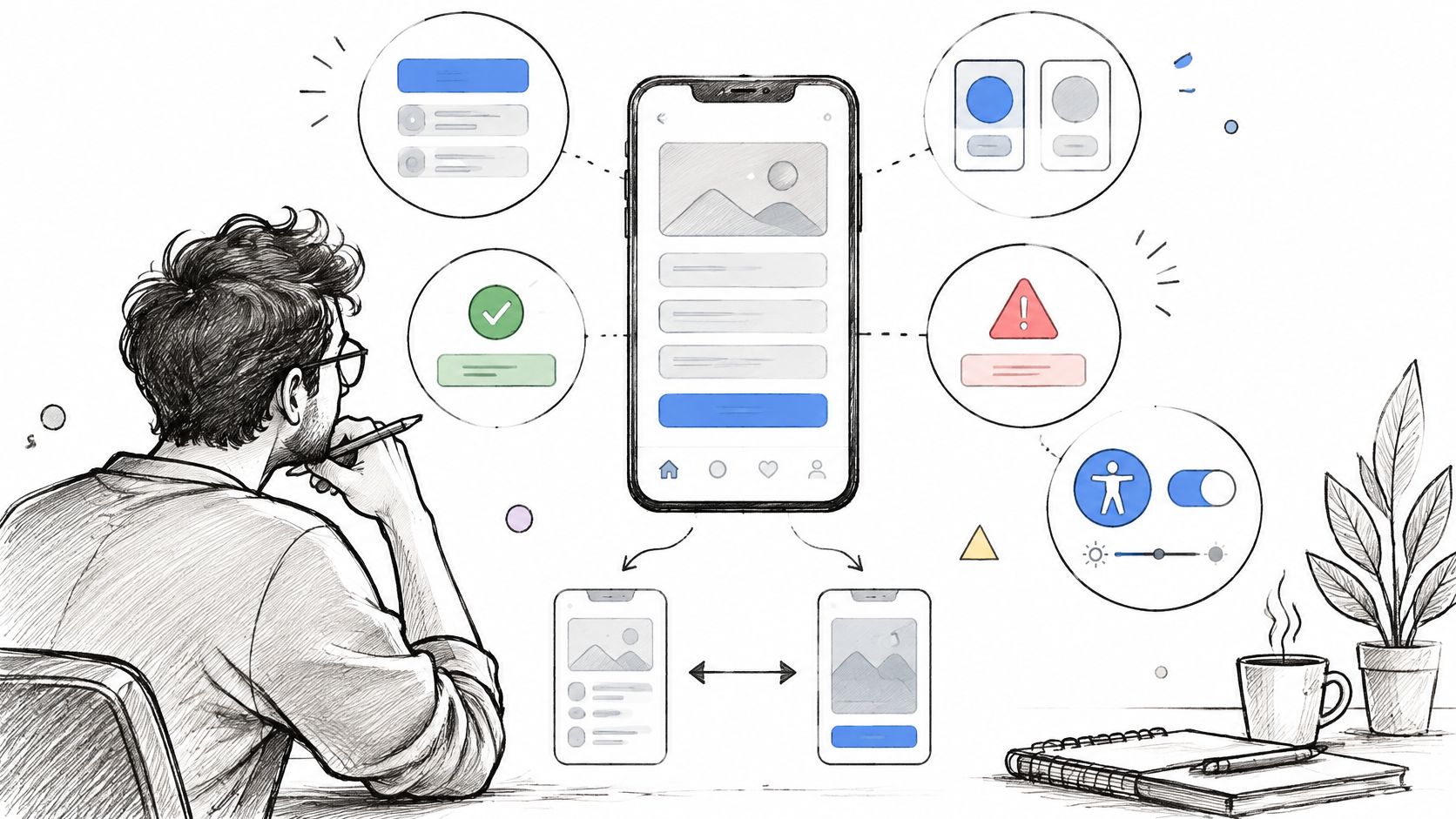
העבודה על המסך מתחילה בסקיצות, במצבי רכיבים ובמסגרת מסודרת, הרבה לפני שמגיעים לפיתוח.
- היררכיה חזותית. גודל, משקל וניגודיות קובעים מה רואים קודם. מסך עם שלושה כפתורים שווים בגודל ובצבע מעביר את ההחלטה למשתמש, וזה בדיוק המקום שבו נוצרות טעויות. בדשבורד צפוף אפשר להשיג היררכיה בניגודיות ובמרווח ולא רק בגודל פונט.
- עקביות. אותה פעולה נראית ונמצאת באותו מקום בכל המערכת. עקרון העקביות מופיע בין עשרת כללי השימושיות של יעקב נילסן ומחזיק עד היום, כי הוא חוסך למשתמש למידה חוזרת. עקביות נדרשת ברכיבים, לא בכך שכל מסך ייראה זהה.
- משוב מיידי. מצב טעינה, אישור שמירה והדגשה של שדה שגוי. משתמש שלא יודע אם הפעולה הצליחה ילחץ שוב, וזה המקור לכפילויות בטפסים.
- מניעת שגיאות לפני תיקון. אישור לפני מחיקה, בדיקת תקינות בזמן ההקלדה והגבלת פורמט בשדה עצמו. הצגת כל השגיאות בסוף טופס ארוך מכריחה את המשתמש לחזור ולחפש.
- צמצום הבחירות בכל מסך. פעולה ראשית אחת, וקישור ל"אפשרויות מתקדמות" למי שצריך. המסך לא נהיה פחות יכול, הוא נהיה קריא.
Mobile First הוא לא החלטה עיצובית, הוא נתון
לפי נתוני הלשכה המרכזית לסטטיסטיקה שפורסמו ב-2021, 90% ממשתמשי האינטרנט בישראל התחברו לאינטרנט באמצעות טלפון נייד (הלשכה המרכזית לסטטיסטיקה). משמעות הדבר היא שיעדי מגע בגודל אצבע, טקסט קריא בלי הגדלה וטופס קצר נכנסים לתכנון מהשלב הראשון, ולא נדחסים בדקה התשעים לאתר שולחני.
הפשרה המרכזית היא צפיפות. דשבורד פנים-ארגוני מרוויח ממסך צפוף עם הרבה נתונים גלויים, בעוד מוצר צרפתי מרוויח דווקא משטח לבן. ההחלטה הזו שייכת לקהל המשתמשים ולא לטעם האישי של המעצב.
כשהמוצר עובד בעברית, יישור מימין לשמאל משנה מיקום של תפריטים, חיצים ושדות חיפוש, ולכן כל רכיב צריך להיבנות בכיוון ההתחלתי ולא להיהפך בסוף. במוצרי AI נוספים שני כללים: סימון ברור של מה נוצר על ידי המערכת, והפרדה חזותית בין קלט המשתמש לפלט המודל. את הצורך הזה רואים גם בנתונים, כאשר 86% מהישראלים דורשים סימון ברור של תוכן שנוצר ב-AI (ynet דיגיטל).
כלל עבודה: אם שלושה כפתורים נראים אותו דבר, המשתמש יבחר את זה שבמקרה קרוב לאגודל שלו.
איך לעבור מאפיון לממשק מוכן לפיתוח בשבעה שלבים
התהליך הזה נראה כמו עוד רשימת שלבים, אבל הוא בנוי סביב שאלה אחת: מה הפלט שמוסרים הלאה. כל שלב שלא מייצר פלט שאפשר לבדוק יהפוך לשאלה פתוחה באמצע הספרינט, ושם היא עולה ביוקר.
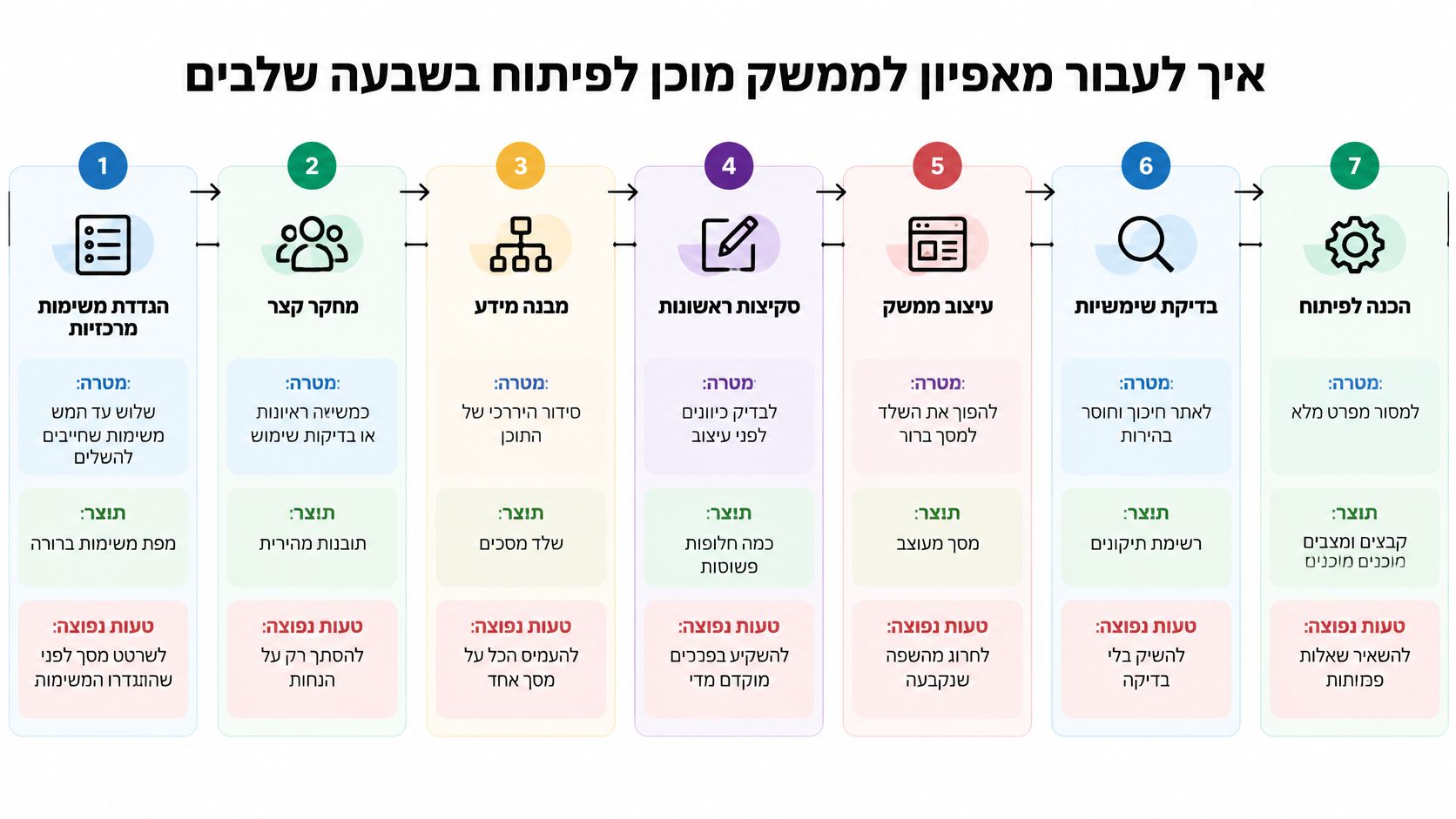
- הגדרת שלוש עד חמש משימות מרכזיות. לפני ששורטט מסך אחד, כותבים מה המשתמש חייב להשלים: להירשם, להעלות קובץ, לשלם, לשתף. הפלט הוא מפת משימות שממנה נגזר כל השאר. הטעות הנפוצה היא להתחיל מהמסך הראשון ולגלות באמצע שהמשימה לא הוגדרה.
- מחקר קצר. כחמישה ראיונות או בדיקות שימוש עם אנשים מהקהל האמיתי מזהים את רוב הבעיות הבולטות, ובלבד שהמרואיינים לא כולם מאותה רמת אוריינות דיגיטלית. הפער הזה מופיע בנתונים: לפי נתוני 2025, 71% מבני 20 ומעלה בישראל השתמשו בשירותי בנקאות דיגיטלית, אך רק 15% דיווחו שיש להם הידע הדרוש להשקעות דיגיטליות (DataReportal). הפלט הוא חמישה תובנות בכתב, והטעות היא להסתמך רק על הנחות של הצוות.
- זרימת משתמש. מפה מהכניסה ועד הפעולה המרכזית, כולל מסלולי כשל: סיסמה שגויה, תשלום שנדחה, קובץ בפורמט לא נתמך. הפלט הוא מפה שאפשר לעבור עליה עם המפתחים. מי שמתכנן רק את המסלול המוצלח מתמודד אחר כך עם כל כשל כאירוע חד פעמי.
- Wireframes בשחור לבן. מבנה ומיקומים לפני צבע וטיפוגרפיה, כדי שהדיון יישאר על סדר ותוכן. הפלט הוא מסכים גסים שמאשרים את הזרימה. עיצוב ויזואלי מוקדם מדי מסתיר בעיות מידע מתחת לליטוש.
- עיצוב ויזואלי מבוסס מערכת. צבעים, טיפוגרפיה, מרווחים וטוקנים משותפים, ומצבי רכיבים מלאים. הפלט הוא ספריית רכיבים בסיסית, לא אוסף של מסכים מושלמים.
- אב טיפוס אינטראקטיבי ובדיקה. שלוש עד חמש משימות קצרות בכל סבב, עם מדידה של זמן השלמה ושל שגיאות. הפלט הוא רשימת תיקונים מדורגת. בדיקה עם אנשי הצוות עצמם מבזבזת את הסבב, כי הם כבר יודעים מה הכפתור עושה.
- מסירה לפיתוח. מפרט מצבי רכיבים, נקודות שבירה, טקסטים של שגיאות, הרשאות וקריטריוני קבלה. במערכות ארגוניות נוסף כאן גם הצד של פרטיות: הנחיות ממשלתיות לפרסום מאגרי מידע קובעות ככלל שאין להנגיש לציבור מידע מזוהה (הנחיות פרסום מאגרי מידע), וזה מתרגם למסכי ניהול שלא מציגים יותר פרטים אישיים מהנדרש למשימה. הפלט הוא מסמך שמפתח יכול לעבוד ממנו בלי לחזור למעצב על כל מסך.
מה קורה כשמדלגים על שלב
דילוג על המחקר מוביל לעיצוב מושלם לבעיה הלא נכונה, וזו הטעות היקרה ביותר בתהליך. דילוג על ה-Wireframes מוביל לדיון על צבעים בזמן שהמידע עוד לא מסודר. דילוג על המסירה מוביל לשאלות שנסגרות בצ'אט ונפתחות מחדש בשבוע שאחרי.
דילוג על שלב לא מבטל את הצורך בו. הוא רק מעביר את העבודה לשלב שבו התיקון עולה יותר.
הסימן שמאפשר לעבור לשלב הבא הוא פשוט: קיים פלט כתוב שאדם שלא השתתף בדיון יכול לעבוד לפיו.
כלי עיצוב לממשקים ומתי לבחור בכל אחד
לפני שמשווים כלים, כדאי להחליט מה חשוב לצוות הספציפי: שיתוף בזמן אמת, ספריית רכיבים משותפת, יכולות אב טיפוס, מודל מחיר, פלטפורמה ואפשרות אירוח עצמי. כלי שמנצח בשלושה קריטריונים ומפסיד בשניים אחרים הוא עדיין בחירה סבירה, כל עוד יודעים מראש מה מפסידים.
| כלי | מתאים במיוחד ל | יתרון מרכזי | מגבלה לשקול |
|---|---|---|---|
| Figma | צוותי מוצר מבוזרים שעובדים בזמן אמת | שיתוף, ספריות רכיבים ואב טיפוס באותו מקום | חלק מהיכולות לצוותים דורשות מנוי בתשלום |
| Sketch | צוותים שעובדים כולם על macOS | מהירות עבודה עם ספריות סמלים וסביבה מוכרת למעצבים ותיקים | זמין רק עבור macOS |
| Penpot | צוותים שמעדיפים קוד פתוח או אירוח עצמי | קוד פתוח ואפשרות להפעיל על תשתית משלהם | בשלות נמוכה יותר בתוספים ובאינטגרציות |
| Framer | אב טיפוס אינטראקטיבי שקרוב להתנהגות המוצר האמיתי | אנימציות ואינטראקציות ברמה גבוהה | עקומת למידה תלולה ותלות גבוהה בכלי |
העלות הסמויה של מעבר כלי
אין כלי נכון אחד, אבל יש עלות מעבר שקשה לראות מראש. ספריית רכיבים שנבנתה במשך שנה לא עוברת בכלי חדש, היא נבנית מחדש. תבניות מסך, קישורים לקבצים ומסמכי מפרט נשארים מאחור, ואנשים צריכים ללמוד סביבה חדשה בזמן שהם אמורים לספק מסכים.
צוות שכבר עובד בכלי שולחני יכול להפסיד מהמעבר יותר משהוא מרוויח מהכלי החדש. צוות מבוזר, לעומת זאת, מרוויח כמעט תמיד מסביבת דפדפן שבה כולם רואים את אותו קובץ באותו רגע.
כלי AI לטיוטות ראשוניות
כלי שמפיק מסכים מתיאור בשפה חופשית חוסך זמן בשלב הטיוטה, וזה יתרון אמיתי כשצריך להראות שלושה כיוונים בישיבה אחת. הסכנה היא שהטיוטה תיכנס לפיתוח כמו שהיא. כל מסך שנוצר כך צריך לעבור בדיקה מול המשימות המרכזיות, מול מצבי השגיאה ומול דרישות הנגישות, בדיוק כמו סקיצה של מעצב.
השאלה שכדאי לענות עליה לפני בחירה היא לא איזה כלי יפה יותר, אלא האם מפתח יכול לקחת את הרכיבים כמו שהם או שהוא יבנה אותם מחדש בקוד.
בדיקות נגישות ואיכות שחייבים לעשות לפני השקה
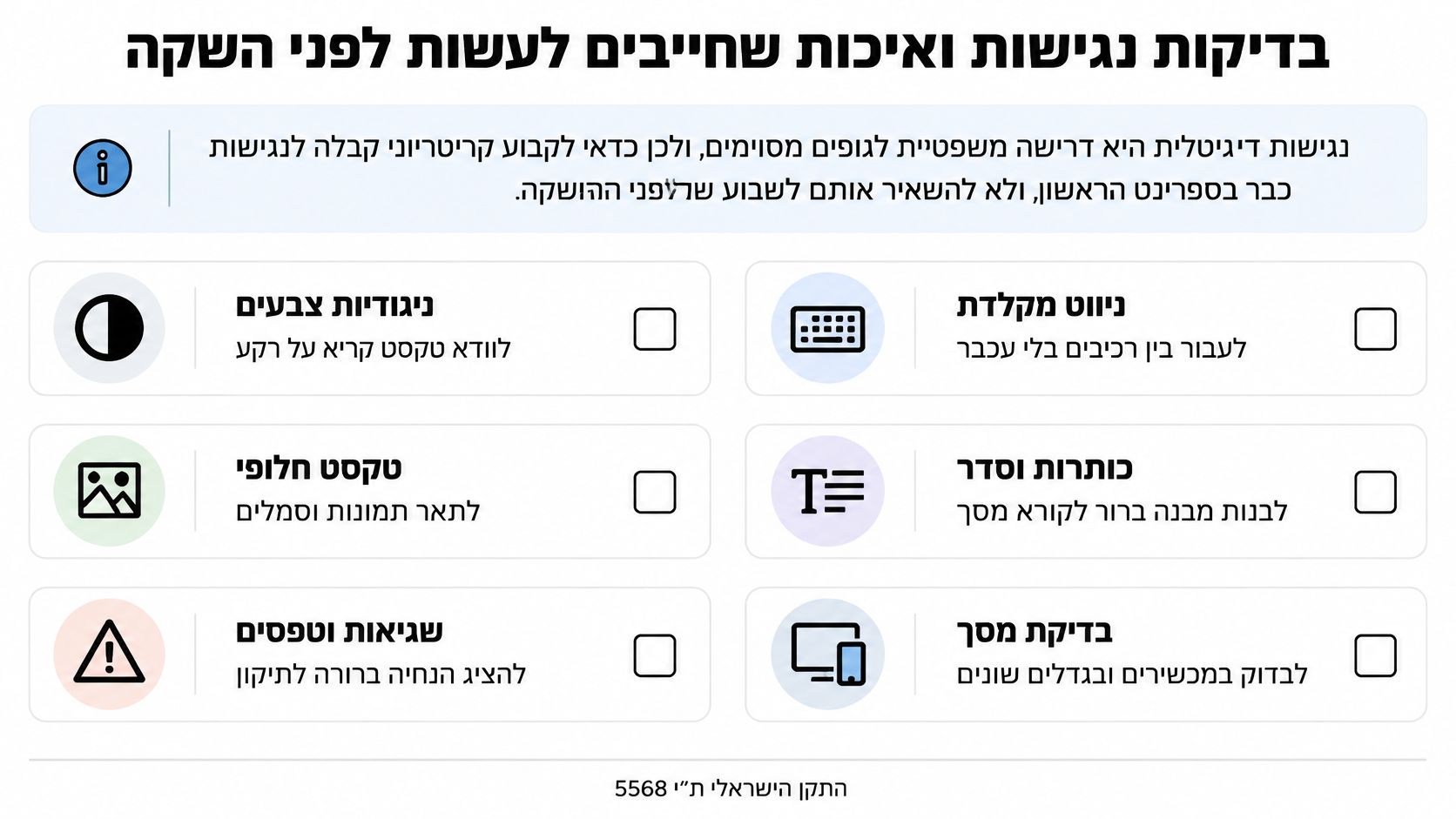
בישראל נגישות דיגיטלית היא דרישה משפטית לגופים מסוימים, ולכן היא לא שייכת לשבוע שלפני ההשקה. תקנה 35 לתקנות שוויון זכויות לאנשים עם מוגבלות (התאמות נגישות לשירות), התשע״ג–2013, מתייחסת לשירות ציבורי או למידע על שירות ציבורי הניתן באמצעות האינטרנט, וההנחיות הממשלתיות מבהירות שהחובה עשויה לחול על אתרים, אפליקציות, מסמכים ושירותים דיגיטליים, ברמת הנכס כולו ולא רק בחלקים נבחרים ממנו (gov.il).
התקן הישראלי ת״י 5568 מבוסס על WCAG 2.0, ורמת ההתאמה הנדרשת היא AA (האיגוד הישראלי לאינטרנט). WCAG 2.2 הוא העדכני ביותר ומוסיף דרישות כמו גודל מינימלי ליעדי מגע, ולכן גם מי שנשען על 2.0 כדאי שיתכנן לפי הדרישות החדשות.
| בדיקה | ערך מינימלי | הערה |
|---|---|---|
| ניגודיות לטקסט רגיל | 4.5 ל-1 | דרישת WCAG AA לטקסט בגודל רגיל |
| ניגודיות לטקסט גדול | 3 ל-1 | טקסט בגודל 18pt ומעלה (24px) או 14pt מודגש |
| גודל יעד מגע במובייל | 24 על 24 פיקסלים (CSS) | הדרישה המינימלית; בפועל כדאי 44 על 44 |
| ניווט מקלדת | כל הפעולות בטוחות בלי עכבר | בדקו סדר פוקוס גלוי ומלכודות פוקוס בחלונות קופצים |
| טקסט חלופי לתמונות | קיים לכל תמונה משמעותית | תמונה דקורטיבית מסומנת כריקה כדי שקורא מסך ידלג עליה |
רשימת הבדיקות שעוברים עליהן בפועל
- ניווט מקלדת מלא: Tab בין כל הרכיבים, Enter להפעלה, Escape לסגירת חלון, ופוקוס שנראה בבירור.
- היררכיית כותרות: H1 אחד למסך, וכותרת משנה לפי הסדר, כי כך קורא מסך מדלג בין חלקים.
- תוויות לשדות טופס: תווית גלויה ולא רק placeholder, והודעת שגיאה שאומרת מה לתקן.
- טקסט חלופי: תיאור קצר לתמונות משמעותיות, וסימון ריק לתמונות קישוט.
- ניגודיות בפועל: בדיקה של טקסט על רקע צבעוני ועל תמונות, לא רק במסך העיצוב.
בשלב הזה כדאי גם לקבל ייעוץ משפטי לגבי המקרה הספציפי, כי ההחלטה אם החובה חלה עליכם תלויה בסוג הארגון ובשירות.
הבדיקה המהירה ביותר: עברו על מסלול הליבה בלבד, בלי עכבר ובעזרת קורא מסך אחד. זה חושף את רוב הכשלים בפחות משעה.
החלטות לשבוע הבא ומתי לשלב עזרה חיצונית
שלוש החלטות שהצוות יכול לסגור השבוע, וכל אחת מהן חוסכת עבודה חוזרת. הראשונה היא מי אחראי על הממשק בפועל: מעצב ייעודי, מנהל מוצר שמחזיק את הזרימות, או צוות משולב עם בעלות משותפת על הרכיבים. בצוות קטן עדיף שאדם אחד יחזיק גם את הזרימות המרכזיות וגם את ספריית הרכיבים, אחרת נוצרות סתירות בין מסכים שאיש לא שם לב אליהן.
השנייה היא מה מודדים לפני ואחרי ההשקה. נטישה בזרימה המרכזית, זמן השלמת משימה ושיעור שגיאות בטופס הם שלושה מדדים שאפשר לאסוף גם בלי כלי אנליטיקות משוכלל. בלי נקודת מוצא ברורה אי אפשר להוכיח שהשינוי שיפר משהו, וזו הבעיה שמתגלה בישיבת הסיכום.
השלישית היא האם לבנות ספריית רכיבים משותפת כבר עכשיו או לחכות למוצר השני. גודל הצוות ומספר המסכים הצפוי הם הקובעים: ספרייה שנבנית מוקדם מדי נועלת הפשטות שגויות, וכזו שנבנית מאוחר מדי משאירה שלוש גרסאות של אותו כפתור.
מתי נכון להביא מישהו מבחוץ
יש שלושה מצבים שבהם עזרה חיצונית משתלמת מהר. הראשון הוא חוסר זמן או ניסיון במחקר משתמשים, כשצריך חמישה ראיונות והם לא קורים כבר חודש. השני הוא מצב שבו אין מי שיבנה מערכת עיצוב, וכל מעצב שמצטרף ממציא מחדש את הרכיבים. השלישי הוא בדיקת נגישות עצמאית לפני השקה, שכדאי שתיעשה על ידי מי שלא עיצב את המסכים.
סימן שהגיע הזמן: שלושת המסכים האחרונים נבנו מחדש, כי לא היה מי שהחליט איך נראה כפתור במערכת הזו.
אנחנו במיסטרביט עובדים עם צוותי מוצר בתחומים האלה, מייעוץ ארכיטקטוני ועד שילוב עובדים מתוך הצוות שלנו לתוך הצוות שלכם, על בסיס ניסיון של למעלה מעשור בפיתוח פרויקטים מובילים.
מיסטרביט מלווה צוותי מוצר מהאפיון ועד ההשקה, כולל עיצוב ממשק משתמש, בדיקות נגישות, ארכיטקטורה ופיתוח בפועל, וגם שילוב מפתחים מתוך הצוות שלנו לתוך הצוות שלכם כשצריך לחזק כוח אדם. אם אתם עומדים לפני השקה או מרגישים שהממשק הוא צוואר הבקבוק, אפשר להתחיל בשיחה קצרה על המוצר שלכם ולהבין מה כדאי לתקן ראשון. פרטים נוספים נמצאים באתר מיסטרביט.