גרסה של מערכת ההפעלה חלונות: איך לבדוק ולהבין
הטלפון מצלצל, משתמש מדווח שמערכת הנהלת החשבונות לא עולה, והמשפט הראשון ששומעים הוא בדרך כלל "יש לי Windows רגיל". מבחינת איש IT, מנהל מוצר או CTO, זו לא תשובה. בלי לדעת איזו גרסה של מערכת ההפעלה חלונות רצה בפועל על המחשב, קשה להחליט אם התקלה קשורה לעדכון, לתאימות דרייבר, למדיניות ארגונית או בכלל לחומרה שלא עומדת בדרישות של השדרוג הבא.
הבעיה הזו לא נשארת רק בצד התמיכה. היא נכנסת גם להחלטות מוצר, לפיתוח SaaS, לאפליקציות Web ומובייל, לאוטומציות עסקיות, ולכל ארגון שמתחזק תחנות קצה לצד מערכות ענן ב-AWS, Azure או GCP. כשבונים MVP, מטמיעים AI Transformation, מוסיפים Agentic AI לתהליכים, או מחברים מערכת פנים ארגונית ללקוח קצה, צריך להבין על איזה בסיס משתמשי הקצה באמת עובדים. ב-Windows, ההבדל בין Home, Pro ו-Enterprise, או בין Windows 10 ל-Windows 11, הוא לא קוסמטי. הוא משפיע על ניהול, אבטחה, פריסה ותמיכה.
תוכן עניינים
- למה חשוב לדעת איזו גרסת Windows רצה אצלך במחשב
- שלוש דרכים מהירות לבדיקת גרסת Windows בלי לחפור
- איך לאתר את הגרסה המדויקת דרך מערכת ההפעלה
- ההבדלים העיקריים בין Windows 11 ל-Windows 10 לגרסאות קודמות
- מה אומרים הנתונים על נתח השוק של גרסאות Windows בישראל
- בניית תהליך עבודה פשוט לזיהוי ולשדרוג גרסאות
- סיכום והמלצות פרקטיות לפעולה
למה חשוב לדעת איזו גרסת Windows רצה אצלך במחשב
בסביבה ארגונית בישראל, גרסה לא מדויקת יוצרת טעויות קטנות שהופכות מהר לבזבוז זמן. עובד פותח קריאה, התמיכה מנסה לשחזר, ובסוף מתברר שהוא בכלל על מהדורה אחרת, build אחר, או מחשב שלא מחובר נכון למדיניות הדומיין. כשזה קורה ליד מערכת ERP, תוכנת כספים, רכיב חתימה דיגיטלית או סוכן אבטחה, המחיר הוא לא רק זמן. הוא גם סיכון תפעולי.
מה באמת משתנה בין גרסאות
יש כמה שכבות שצריך להבדיל ביניהן:
- Edition. Home, Pro, Enterprise. בסביבה ארגונית זה משנה בגלל יכולות ניהול, חיבור לדומיין, Group Policy וכלי אבטחה.
- Version. למשל 23H2 או 24H2. זו הגרסה הפונקציונלית של מערכת ההפעלה.
- OS Build. זה המספר המדויק שחשוב כשפותחים קריאה מול ספק תוכנה, בודקים תאימות לעדכון או מבררים אם תקלה התחילה אחרי patch מסוים.
ארגונים שמפתחים מוצרים מותאמים אישית, אפליקציות React או Angular, שירותי Node.js, מערכות Python, או SaaS עם רכיבי Desktop נלווים, נוטים להתמקד בצד השרת והענן. בפועל, תחנת הקצה היא חלק מהמערכת. אם תחנת הקצה לא תואמת, גם הארכיטקטורה הכי טובה בענן לא תציל חוויית משתמש שבורה.
כלל אצבע מעשי: לפני שנוגעים בתוכנה, בדרייבר או ברכישת חומרה, בודקים גרסה מדויקת של Windows. בלי זה, כל אבחון מתחיל מניחוש.
איפה הטעות הכי נפוצה
הרבה צוותים מניחים שאם המשתמש "על Windows חדש", אז אין מגבלה. זה לא עובד כך. Windows 11 דורש חומרה מסוימת, ו-Windows 10 נשאר במקרים רבים על מחשבים ותיקים יותר. אם קונים ציוד חדש בלי לוודא מראש לאן הארגון הולך, אפשר להיתקע עם מחשבים שלא מתאימים לסטנדרט האבטחה או עם תחנות קצה שלא מתיישרות עם תכנית השדרוג.
גם ברישוי ובביקורת יש הבדל. Home במשרד קטן אולי "עובד", אבל הוא לא בחירה טובה כשצריך שליטה, אוטומציה, Team Extension שמתחבר לסביבה מרחוק, או CTO as a Service שמנסה להכניס סדר בתפעול. בסוף, מי שלא יודע איזו גרסה רצה אצלו, מנהל סביבה עיוורת.
שלוש דרכים מהירות לבדיקת גרסת Windows בלי לחפור
ברוב המקרים לא צריך לפתוח תיעוד, לא להיכנס עמוק ל-Settings ולא להתחיל להריץ סקריפטים. מספיקות כמה שניות כדי להבין על מה עובדים. זה נכון גם ב-Windows 10 וגם ב-Windows 11.
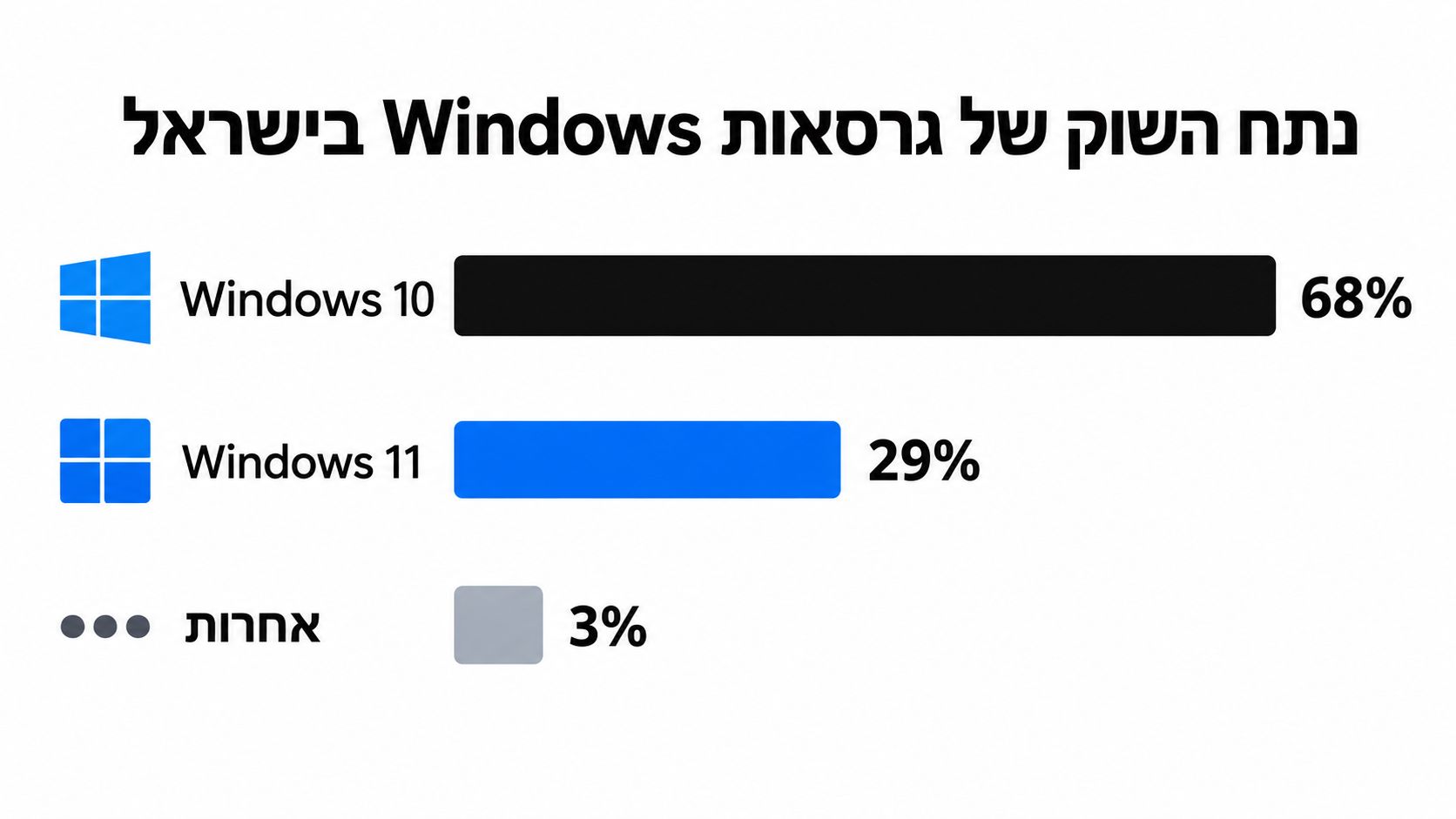
הדרך הכי מהירה עם winver
לוחצים Win+R, כותבים winver ולוחצים Enter. זה הפתרון שאני מעדיף בשיחת תמיכה טלפונית, כי כמעט כל משתמש מצליח לבצע אותו בלי להסתבך.
מה מקבלים שם:
- שם מערכת ההפעלה
- מספר גרסה
- OS Build
מתי להשתמש בזה: כשצריך תשובה מיידית לפתיחת קריאה, לבדיקה לפני התקנה, או כשספק תוכנה מבקש build מדויק.
דרך Task Manager כשכבר נמצאים בתוך תקלה
אם המחשב כבר מגיב לאט, או אם המשתמש אומר "אני כבר בתוך מנהל המשימות", אפשר להשתמש ב-Ctrl+Shift+Esc. ב-Task Manager אפשר לעבור ללשוניות כמו Performance או Details ולקבל הקשר תפעולי נוסף על מצב המכונה.
זו לא תמיד הדרך הכי ישירה לזיהוי version, אבל היא שימושית כשבמקביל בודקים עומס CPU, זיכרון, דיסק או תהליך בעייתי. לאנשי DevOps, R&D ותשתיות זה נוח במיוחד כי אפשר לשלב אבחון מערכת ותקלה באותו מסך.
דרך Start ו-Settings למשתמשים שרוצים מסך ברור
לחיצה ימנית על Start ובחירה ב-System, או ניווט ל-Settings > System > About, נותנים מסך ברור יחסית עם פרטים שמובנים גם למשתמש שאינו טכני. זו בחירה טובה כשצריך לצלם מסך, לתעד, או להסביר למנהל משרד מה בדיוק מותקן.
היתרון כאן הוא בהקשר הרחב. לא רק "איזו גרסה", אלא גם איזה מכשיר, איזה edition, ולעיתים גם ארכיטקטורה בסיסית.
אם אתם בונים תהליך תמיכה פנימי, אל תבקשו מהמשתמש "לבדוק איזה Windows יש לו". תנו הוראה קצרה אחת: "לחץ Win+R, כתוב winver ושלח צילום מסך".
מתי להעדיף כל שיטה
| שיטה | הכי טובה עבור | מה רואים מהר |
|---|---|---|
| winver | תמיכה מיידית | גרסה ו-build |
| Task Manager | אבחון תוך כדי תקלה | הקשר תפעולי ומצב מערכת |
| System או About | תיעוד ובדיקה מסודרת | edition, device info ופרטי מערכת |
איך לאתר את הגרסה המדויקת דרך מערכת ההפעלה
בדיקה מהירה טובה להתחלה. כשצריך תשובה מדויקת לתיעוד, לשדרוג, לבדיקת תאימות או לפתיחת קריאת שירות מול ספק, נכנסים רמה אחת עמוק יותר. כאן חשוב להבדיל בין מונחים שאנשים מערבבים כל הזמן.

דרך Settings ו-About
המסלול הישיר הוא Settings > System > About. במסך הזה חפשו ארבעה שדות עיקריים:
- Edition. למשל Pro או Enterprise.
- Version. למשל 23H2.
- OS Build. המספר המדויק של הבנייה.
- Experience Pack. פחות קריטי לרוב הארגונים, אבל לפעמים רלוונטי בסביבות מסוימות.
זה המסך שאני מבקש לשמור בצילום מסך לפני טיפול בתקלה מורכבת. במיוחד כשיש מחשב עם Windows 11 Pro שמחובר לדומיין, כל עדכון Feature יכול לשנות build ולשנות התנהגות של רכיבים מסוימים.
דרך System Information למי שצריך תמונה מלאה
הכלי msinfo32 נותן מבט הרבה יותר רחב. פותחים Run, כותבים msinfo32, ומקבלים את מסך System Summary.
שם תראו בדרך כלל:
- שם מערכת ההפעלה
- ארכיטקטורה כמו x64 או ARM64
- תאריך התקנה
- BIOS או UEFI
- פרטי חומרה בסיסיים
זו דרך מצוינת כשבודקים לא רק גרסה של מערכת ההפעלה חלונות, אלא גם מוכנות לשדרוג, התאמה לדרישות אבטחה, או פערים בין תחנות קצה שונות באותו ארגון.
נקודה שחשוב לזכור: Edition זה לא Version, ו-Version זה לא Build. מי שמערבב ביניהם מתעד מידע חלקי, ואז רודף אחרי התקלה הלא נכונה.
דרך שורת הפקודה כשצריך פלט שאפשר להעתיק
בשורת הפקודה יש שני כלים נוחים:
systeminfo
מחזיר פלט טקסט רחב עם פרטי מערכת.wmic os get caption,version,buildnumber /value
מחזיר פלט ממוקד יותר, נוח להעתקה ולשליחה.
בסביבות IT מאורגנות, זה שימושי מאוד כי אפשר לשלב את הבדיקות האלו בתהליך תיעוד, ב-onboarding של מחשב חדש או באימות לפני rollout של תוכנה. מי שעוסק בפיתוח מערכות פנים ארגוניות, אוטומציות עסקיות או פתרונות AI שמתחברים לתחנות קצה, ירוויח מאוד מתיעוד שיטתי של המידע הזה.
לקריאה נוספת על עבודה עם מערכות, מוצרים ותהליכים טכנולוגיים מורכבים אפשר לעיין גם ב-בלוג הטכנולוגיה של MisterBit.
מה לתעד לפני פתיחת קריאת שירות
רשימה מינימלית ששווה לדרוש מכל איש תמיכה:
- שם המחשב או המשתמש
- Edition
- Version
- OS Build
- ארכיטקטורה
- תאריך התקנה אם רלוונטי
- צילום מסך של About או winver
זה נשמע בסיסי, אבל בפועל זה ההבדל בין טיפול של חמש דקות לבין סבב שאלות שחוזר על עצמו שלוש פעמים.
ההבדלים העיקריים בין Windows 11 ל-Windows 10 לגרסאות קודמות
רוב הארגונים כבר לא באמת בוחנים את Windows 7 או Windows 8.1 כאפשרות. השאלה האמיתית היא איך מתנהלים בין Windows 10 ל-Windows 11, ומה עושים עם תחנות ותיקות שנשארו מאחור. זו לא רק החלטת IT. זו החלטה שמשפיעה על פיתוח מוצר, אבטחה, תמיכה ועל קצב הטרנספורמציה הדיגיטלית בארגון.
חומרה ואבטחה
Windows 11 מציב קו ברור יותר. לפי דרישות המינימום הרשמיות של Windows 11, צריך מעבד 64-bit תואם עם 2 ליבות או יותר במהירות 1GHz ומעלה, 4GB RAM, אחסון של 64GB לפחות, קושחת UEFI עם Secure Boot ו-TPM 2.0. בדרישות הרשמיות של מיקרוסופט מודגש גם ש-TPM 2.0 ו-Secure Boot הם חלק מדרישות הבסיס ולא תוספות צדדיות, כפי שמפורט ב-מסמך התאימות הטכני של Windows 11.
Windows 10 גמיש יותר מול חומרה ותיקה. זה היתרון הגדול שלו. זה גם החיסרון, כי ארגון שדוחה החלטות נשאר הרבה פעמים עם ציוד ישן יותר, מדיניות אבטחה פחות אחידה, ויותר חריגים בתפעול.
מחזור חיים ותחזוקה
ל-Windows 10 יש תקרת זמן ברורה. לפי מחזור החיים הרשמי של Microsoft עבור Windows 10, Windows 10 יגיע לסיום התמיכה ב-14 באוקטובר 2025, ו-22H2 היא הגרסה האחרונה שתישאר נתמכת עד תאריך זה. המשמעות פשוטה: בלי עדכוני אבטחה, בלי תיקוני תוכנה, ובלי תמיכה טכנית.
מול זה, מיקרוסופט מציינת ב-שאלות ותשובות על lifecycle של Windows שגרסאות חדשות של Windows 11 משתחררות אחת לשנה ומקבלות עדכוני איכות חודשיים שכוללים גם אבטחה וגם עדכונים שאינם אבטחתיים. מבחינה תפעולית, זה אומר ש-Windows 11 דורש תחזוקה רציפה, לא "פרויקט שדרוג וסיימנו".
ארגון שלא בונה תהליך patching קבוע ל-Windows 11 יקבל מהר מאוד פערים בין תחנות, גם אם כל המחשבים כבר "על אותה מערכת".
תאימות וחוויית עבודה
ברמת המשתמש, Windows 11 מביא ממשק שונה יותר, Snap Layouts, Start ממורכז, וגישה מודרנית יותר לניהול חלונות. ברמת הארגון, מה שמעניין באמת הוא היכולת ליישר קו על תחנות קצה ולנהל אותן בצורה צפויה.
במוצרי SaaS, אפליקציות Web, כלי AI, מערכות פנים ארגוניות ופלטפורמות נתונים, לרוב אין בעיה עקרונית מול Windows 11. הבעיות מגיעות דווקא במקומות הישנים יותר: דרייברים, תוכנות תפעוליות מקומיות, רכיבי חתימה, מדפסות מיוחדות, רכיבי ERP ותוספים שהותקנו לפני שנים.
השוואת גרסאות Windows מרכזיות
| קריטריון | Windows 11 | Windows 10 | Windows 8.1/7 |
|---|---|---|---|
| תאימות חומרה | מחמירה יותר, כולל TPM 2.0 ו-Secure Boot | גמישה יותר לציוד ותיק | מיושנת ולא מתאימה לסטנדרט מודרני |
| מצב תמיכה | עדכונים שוטפים במסגרת מחזור שנתי וחודשי | תמיכה עד 14 באוקטובר 2025 | גרסאות ישנות שאינן מתאימות לעבודה ארגונית מודרנית |
| אבטחה | קו בסיס חזק יותר | סביר, אך תלוי מאוד במצב התחזוקה | סיכון גבוה |
| התאמה לארגון | טובה במיוחד לסטנדרטיזציה חדשה | מתאימה למעבר מדורג | בעייתית מאוד |
| שימוש אופייני | ציוד חדש ותחנות מנוהלות | ציוד קיים ומעבר ביניים | בעיקר legacy |
מה עובד ומה לא
מה שעובד הוא מעבר מדורג לפי תאימות אפליקטיבית וחומרה. מה שלא עובד הוא "לשדרג את כולם בסוף הרבעון" בלי פיילוט. בארגונים שמפתחים Web, מובייל, SaaS או פתרונות AI, קל לחשוב שהלקוח עובד תמיד דרך דפדפן. בפועל, תחנת הקצה נשארת שכבת סיכון. לכן ההחלטה בין Windows 10 ל-Windows 11 היא גם החלטת ארכיטקטורה תפעולית.
מה אומרים הנתונים על נתח השוק של גרסאות Windows בישראל
יש פער בין מה שארגונים חושבים שקורה אצלם לבין מה שהשוק בפועל מראה. מי שמניח ש-Windows 10 עדיין שולט אוטומטית בכל מקום, מפספס את קצב השינוי. הנתונים מראים תמונה ברורה יותר, ובעיניי זו אחת הסיבות החשובות לבדוק גרסאות בפועל ולא לעבוד מהזיכרון.
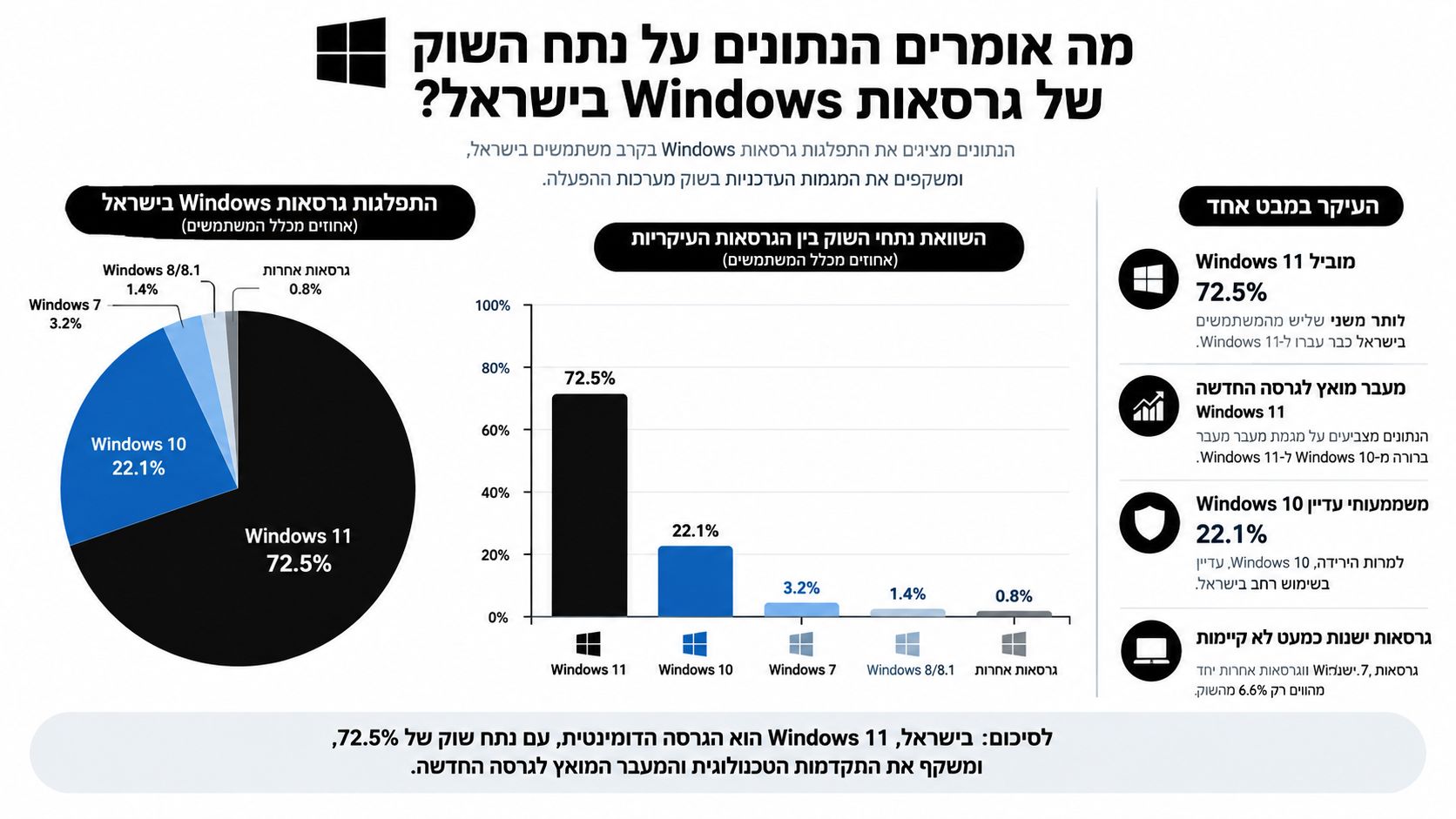
תמונת הדסקטופ בישראל
לפי נתח השוק של מערכות הפעלה בדסקטופ בישראל ב-Statcounter, בספטמבר 2026 Windows החזיקה ב-77.36% משוק מערכות ההפעלה השולחניות בישראל, לעומת Linux עם 13.42%, macOS עם 4.81% ו-OS X עם 4.28%. מבחינת ארגונים, זו נקודת מוצא ברורה. רוב תחנות הקצה שעבורן צריך לתכנן תאימות, תמיכה ותחזוקה עדיין יושבות על Windows.
התמונה בתוך משפחת Windows
לפי נתוני גרסאות Windows לשולחן העבודה בישראל, בספטמבר 2026 Windows 11 הובילה עם 72.7% בתוך שוק גרסאות Windows בישראל, מול 26.84% ל-Windows 10. הגרסאות הוותיקות כבר היו שוליות מאוד: Windows 7 עם 0.28%, Windows 8.1 עם 0.06%, Windows 8 עם 0.05% ו-Windows XP עם 0.05%. באוגוסט 2026 Windows 11 עמדה על 70.82% ו-Windows 10 על 28.59%, וביולי 2026 Windows 11 עמדה על 69.92% לעומת 29.59% ל-Windows 10.
המשמעות הישירה היא שברמת תחנות קצה בישראל, מי שתומך ב-Windows צריך להתמקד כמעט לחלוטין ב-Windows 11 וב-Windows 10. לפי אותם נתונים, יחד הן מכסות יותר מ-99% ממשתמשי Windows השולחניים בארץ.
הנתון החשוב כאן הוא לא רק מי מוביל, אלא שהמעבר כבר קרה. Windows 11 בישראל הוא לא "השלב הבא". הוא כבר הסטנדרט בפועל.
מה זה אומר לצוותי מוצר ו-IT
עבור צוותי IT, זה אומר לבנות תהליכי בדיקות, imageים, מדיניות אבטחה ו-patch management קודם כל לשתי הגרסאות האלה. עבור צוותי פיתוח, זה אומר שבדיקות תאימות למוצר, ל-agent מקומי, להתקנה שקטה, או לאינטגרציה עם חומרה, צריכות להיבחן בעיקר על Windows 11 ורק לאחר מכן על Windows 10.
יש גם זווית רחבה יותר. לפי נתח השוק של כלל מערכות ההפעלה בישראל, Windows עומדת על 27.47% ברמת כלל מערכות ההפעלה, לעומת Android עם 45.49%. זה נתון חשוב למי שמפתח מוצר דיגיטלי, MVP, אפליקציות Web ומובייל או אסטרטגיית AI Transformation. Windows עדיין חזקה מאוד בדסקטופ, אבל היא לא המערכת הדומיננטית בכלל האקוסיסטם. לכן תיעדוף פיתוח ובדיקות בישראל חייב לחבר בין תחנות Windows לבין מובייל, ולא להתייחס ל-Windows כעולם כולו.
בניית תהליך עבודה פשוט לזיהוי ולשדרוג גרסאות
כדי לנהל סביבות Windows בלי כאב ראש קבוע, לא צריך תהליך כבד. צריך תהליך עקבי. המטרה היא לזהות גרסה מהר, לאמת את הפרטים במקום אחד נוסף, לתעד, ואז להחליט אם המחשב נשאר, משתדרג או מוחלף.
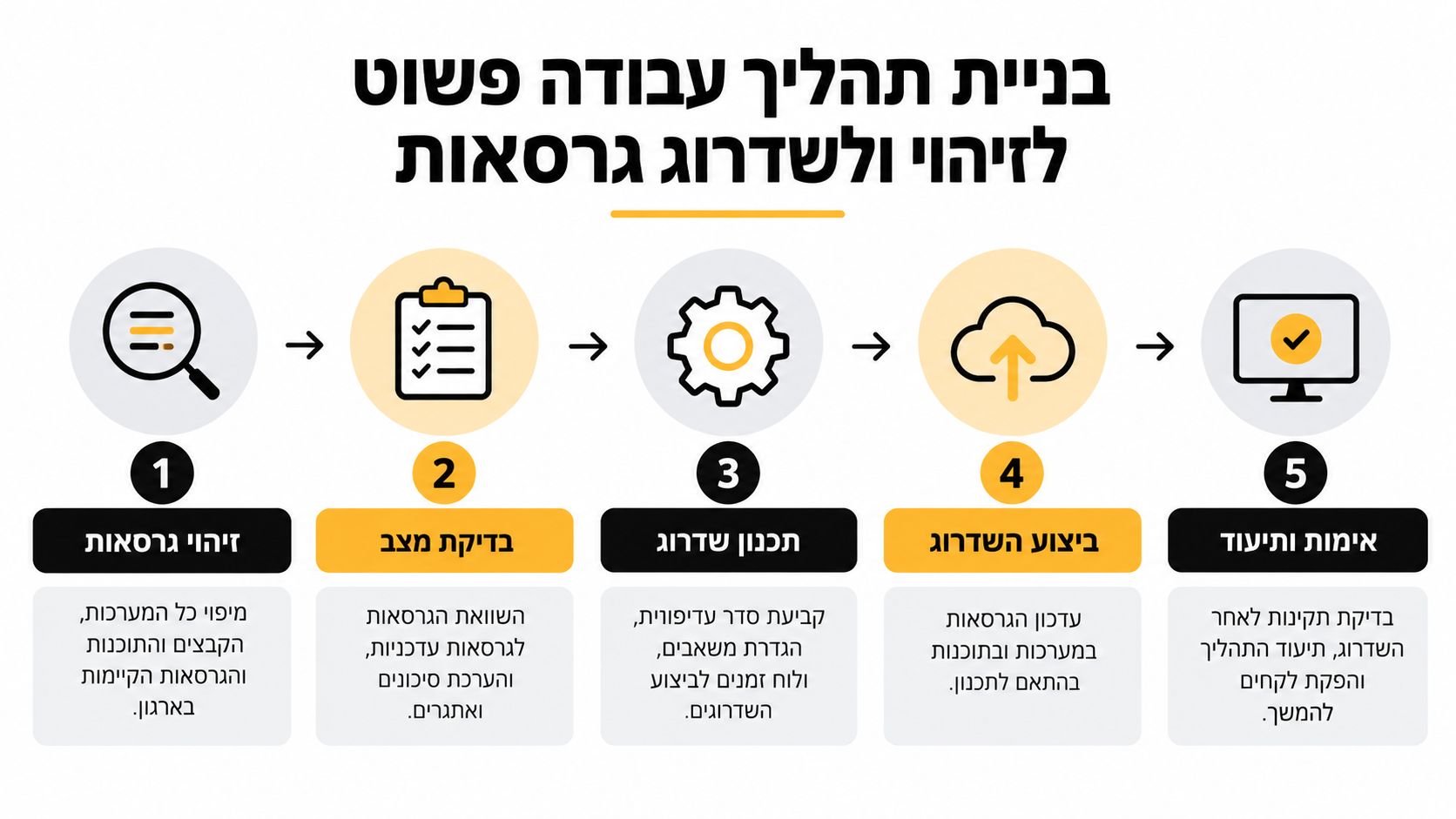
סדר הפעולות שעובד טוב בשטח
אני ממליץ על רצף קצר וברור:
בדיקה מהירה עם winver
זה השלב שמוציא את הדיון מהשערות לעובדות.אימות דרך About או msinfo32
כאן מוודאים edition, ארכיטקטורה ופרטי מערכת נוספים.תיעוד מסודר
רושמים build, edition, תאריך התקנה אם צריך, ושם מחשב.בדיקת כשירות לשדרוג
במיוחד אם מתכננים מעבר ל-Windows 11.החלטה תפעולית
להשאיר, לשדרג, להחליף חומרה, או להכניס לחריג מבוקר.
איך זה נראה בארגון
בארגונים קטנים אפשר לנהל את זה אפילו בגיליון פנימי. בארגונים בוגרים יותר נכון להשתמש ב-PowerShell, דוחות Intune, או כלי endpoint management אחרים כדי לזהות פלטה ולהרים התראות על מחשבים שמתקרבים לסוף תמיכה. גם בסביבות Team Extension או בפרויקטי CTO as a Service, זה אחד המקומות הראשונים שבהם מכניסים סדר.
מי שמחזיק גם מוצרי SaaS, גם מערכות on-premise, וגם שכבות AI או אוטומציה עסקית, צריך לקשור בין נתוני תחנות הקצה לבין תהליכי הפריסה. זו לא רק עבודת תשתיות. זו שכבת governance.
עצה שימושית: אל תנהלו שדרוגי Windows כאירוע חד פעמי. תנהלו אותם כמו pipeline תחזוקה, עם זיהוי, אימות, החלטה ותיעוד.
צ'קליסט חודשי קצר
- הריצו בדיקת גרסה על מדגם תחנות או על כלל הציוד המנוהל.
- סמנו מחשבים חריגים עם edition לא מתאים או גרסה ישנה.
- בדקו דרישות חומרה לפני כל תכנון שדרוג ל-Windows 11.
- אמתו patch compliance לפני שינויי זמן, לוקליזציה או אפליקציות תלויות תזמון.
- עדכנו תיעוד כך שתמונת המצב לא תהיה חצי שנה מאחור.
דוגמה טובה לחשיבות של patch compliance הופיעה בשינוי שעון הקיץ בישראל. מיקרוסופט ציינה כי כדי ש-Windows יציג את תזמון המעבר הנכון, היה צורך בעדכוני איכות מסוימים. השינוי נכלל ב-Preview מאוגוסט 2023 עבור Windows 10 ו-Windows 11 החדשים יותר, ובשאר הגרסאות הנתמכות בעדכון החודשי של ספטמבר 2023, כפי שמופיע ב-עמוד נתוני גרסאות Windows בישראל. לצוותי IT זו תזכורת טובה שבדיקת עדכונים היא חלק מתפעול עסקי, לא רק "תחזוקה טכנית".
למי שמטמיע תהליכי פיתוח, תפעול ותשתית בקנה מידה רחב, שווה להסתכל גם על האתר של MisterBit כמקור לכיווני חשיבה על פרויקטים טכנולוגיים, חיזוק צוותים ויישום מערכות מורכבות.
סיכום והמלצות פרקטיות לפעולה
אם צריך לצמצם את כל הנושא הזה לשלוש פעולות מיידיות, הן פשוטות מאוד. קודם כל, תריצו winver ותוציאו מספר build מדויק. אחר כך תעדו את המידע במקום מסודר, גם אם זה רק מסמך פנימי בהתחלה. לבסוף, תבדקו את מצב התמיכה של אותה גרסה מול לוח הזמנים הרשמי של Microsoft.
מה לעשות כבר עכשיו
- בדקו כל מחשב קריטי. לא רק מחשבי הנהלה או פיתוח, אלא גם עמדות תפעול, כספים ושירות.
- ודאו מוכנות חומרה. לפני מעבר ל-Windows 11 צריך לוודא TPM 2.0, 4GB RAM, 64GB אחסון, מעבד תואם, UEFI ו-Secure Boot, לפי הדרישות הרשמיות שכבר הוזכרו.
- בצעו גיבוי לפני שדרוג. למשתמשים פרטיים זה חובה. לארגונים זה חלק מכל change תקין.
- הריצו פיילוט לפני פריסה רחבה. קבוצה קטנה של תחנות מייצגת תחסוך הרבה תקלות אחר כך.
נקודת ההכרעה סביב Windows 10
העניין הדחוף ביותר הוא מחשבי Windows 10. אחרי מועד סיום התמיכה, אי אפשר להמשיך להתייחס אליהם כאל "נטפל בזה בהמשך". צריך לקבל החלטה: לשדרג ל-Windows 11 אם החומרה מאפשרת, או לבנות תכנית חריגים מסודרת למחשבים שלא יכולים לעבור.
מי שמוביל ארגון טכנולוגי, מוצר SaaS, מחלקת פיתוח, פעילות דיגיטלית או פרויקט AI, לא צריך לראות בזה משימת Help Desk בלבד. זו תשתית שמחזיקה את כל שכבת העבודה היומיומית. בלי בסיס יציב בתחנות הקצה, גם קוד טוב, ארכיטקטורה נקייה וענן מנוהל לא יפתרו את הבלגן התפעולי.
אם אתם רוצים להעמיק בעוד נושאים דומים של תפעול, פיתוח וארכיטקטורה, אפשר לעבור דרך עמוד הבית של MisterBit ולמצוא תכנים רלוונטיים נוספים.
מיסטרביט מלווה חברות וארגונים בפיתוח תוכנה מותאמת אישית, פתרונות AI, חיזוק צוותי פיתוח וייעוץ טכנולוגי שמתחבר גם לשטח, כולל סביבות Windows, תחנות קצה, מערכות SaaS ואוטומציות עסקיות. אם אתם צריכים עזרה בבדיקת מוכנות לשדרוג, בתכנון מערכת חדשה או בחיבור בין מוצר, תשתיות ופיתוח, אפשר לבקר ב-מיסטרביט ולהמשיך משם לשיחה עניינית.